
不用微软商店怎么下载 ChatGPT?获取官方 MSIX 安装包完整教程
很多 Windows 用户想安装 ChatGPT 客户端,但是却卡在了 Microsoft Store。
比如:
- 微软商店打不开
- Microsoft Store 一直转圈
- 点击 ChatGPT 安装没有反应
- 商店提示下载失败
- 公司电脑没有 Microsoft Store
- Windows 精简版没有微软商店
- 想直接下载 ChatGPT 的 MSIX / MSIXBundle 安装包
其实还有一种方法:
不直接通过 Microsoft Store 客户端下载,而是根据 ChatGPT 的微软商店地址,解析出对应的 Windows 安装包。
这篇文章就详细讲一下具体步骤。
注意:本文使用的链接解析网站属于第三方工具,并不是 OpenAI 或微软官方网站。请优先使用官方 Microsoft Store;如果商店确实无法正常使用,再考虑这种方式。
一、先确认 ChatGPT 官方 Windows 版本
首先需要明确:
Windows 上确实有 OpenAI 官方 ChatGPT 客户端。
根据 OpenAI 官方说明,目前 ChatGPT Windows 客户端最低要求为:
Windows 10 x64 / ARM64,版本 17763.0 或更高。
ChatGPT 对应的 Microsoft Store 产品 ID 为:
9NT1R1C2HH7J
所以后面我们解析的时候,一定要认准这个 ID。
不要随便搜索网上所谓的:
ChatGPT 中文版
ChatGPT 破解版
ChatGPT 绿色版
这些都不是我们这篇教程要安装的东西。
二、打开 ChatGPT 官方微软商店页面
首先用浏览器打开 Microsoft Store 网页版。
ChatGPT 官方产品 ID 是:
9NT1R1C2HH7J
对应微软商店页面的核心地址形式为:
https://apps.microsoft.com/detail/9NT1R1C2HH7J
打开以后确认页面名称为:
ChatGPT
然后复制浏览器地址栏中的完整链接。
三、打开 Microsoft Store 链接解析网站
接下来打开:
https://store.rg-adguard.net/
这是一个 Microsoft Store 链接生成工具。
它的作用简单来说就是:
输入微软商店产品链接 → 获取该产品对应的安装文件地址。
打开网站以后,你会看到一个输入框。
把刚才复制的 ChatGPT Microsoft Store 地址粘贴进去。
例如:
https://apps.microsoft.com/detail/9NT1R1C2HH7J
四、选择 Retail
链接粘贴进去以后,在旁边的下拉菜单选择:
Retail
Retail 可以简单理解为:
微软商店公开正式发布渠道。
普通用户一般选择这个就可以。
然后点击右侧的:
✓
点击如下图所示:
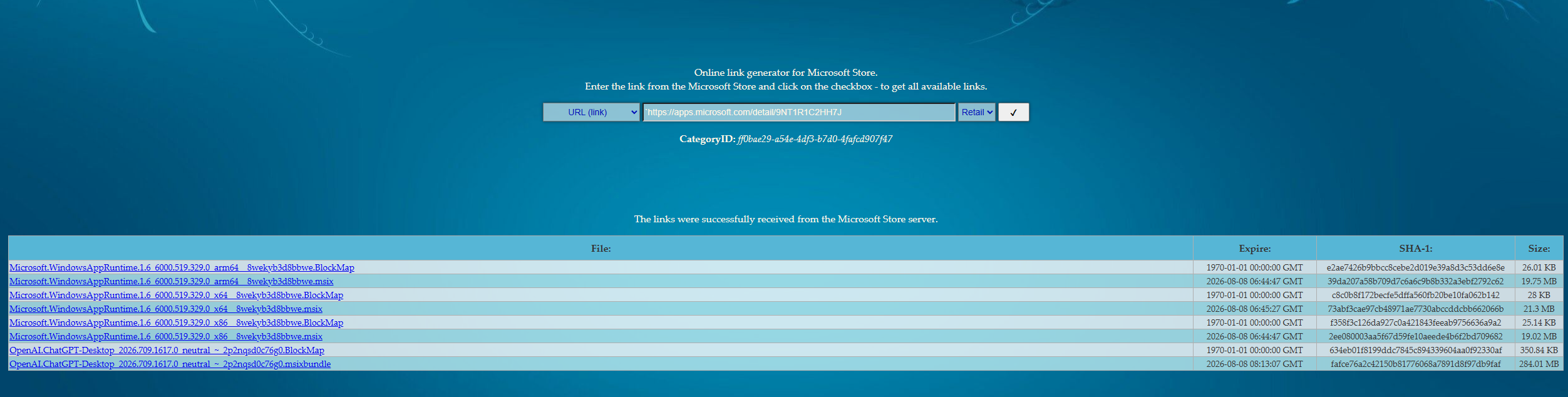
右击对应的版本链接,软件另存为即可保存本地,然后安装MSIX版本即可完成跳过微软商店使用chatGpt!!!
从此大家打开了新世界的大门~~~~
关于 AI 王
这里是 AI 王。
我会持续分享:
ChatGPT 使用教程、GPT 常见问题、AI 工具、AI 编程、AI 提效以及各种实用的 AI 小技巧。
很多教程都会来自自己实际使用过程中遇到的问题和解决经验。
如果这篇文章刚好解决了你的问题,欢迎收藏。
以后遇到 AI 相关问题,也可以回来看看。
AI 王 —— 分享真正好用的 AI 工具与实用技巧。